
把麦当劳 MCP 装进 Cherry Studio
Cherry Studio 是一款功能强大的 AI 工作站软件,支持 Windows、macOS 和 Linux 等主流桌面操作系统。如果你还没安装,可以前往官网(https://www.cherry-ai.com/download)下载最新版本。
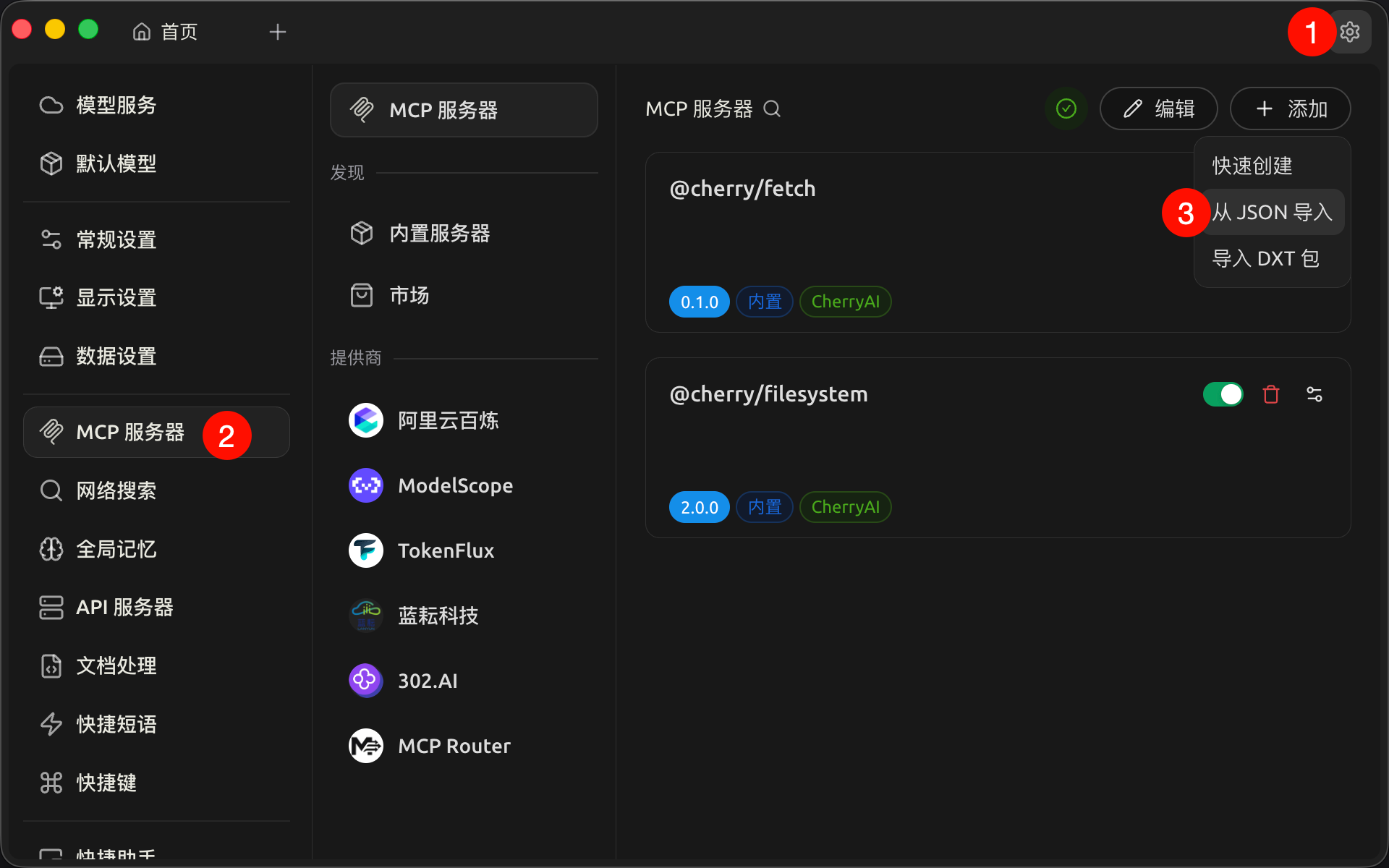
配置 MCP 服务器
打开 Cherry Studio 后,按照上图所示的步骤,导入以下 JSON 配置:
{
  "mcpServers": {
    "麦当劳mcp": {
      "type": "streamablehttp",
      "url": "https://mcp.mcd.cn/mcp-servers/mcd-mcp",
      "headers": {
        "Authorization": "Bearer YOUR_MCP_TOKEN"
      }
    }
  }
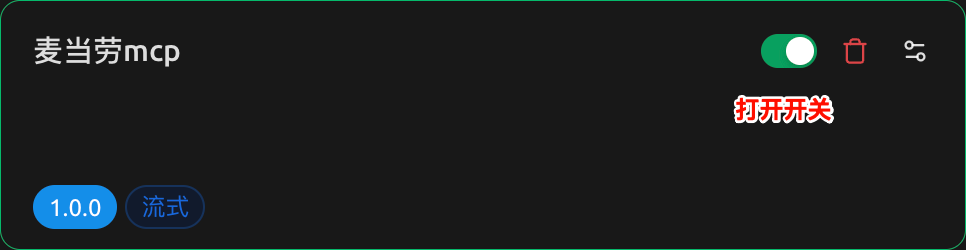
}重要提示:请将 YOUR_MCP_TOKEN 替换为你在麦当劳 MCP 平台上申请的实际 Token。导入成功后,你会看到 麦当劳mcp 服务出现在列表中,打开开关即可启用。
创建 AI 助手
接下来返回首页,添加一个新助手,选择默认助手模板即可。
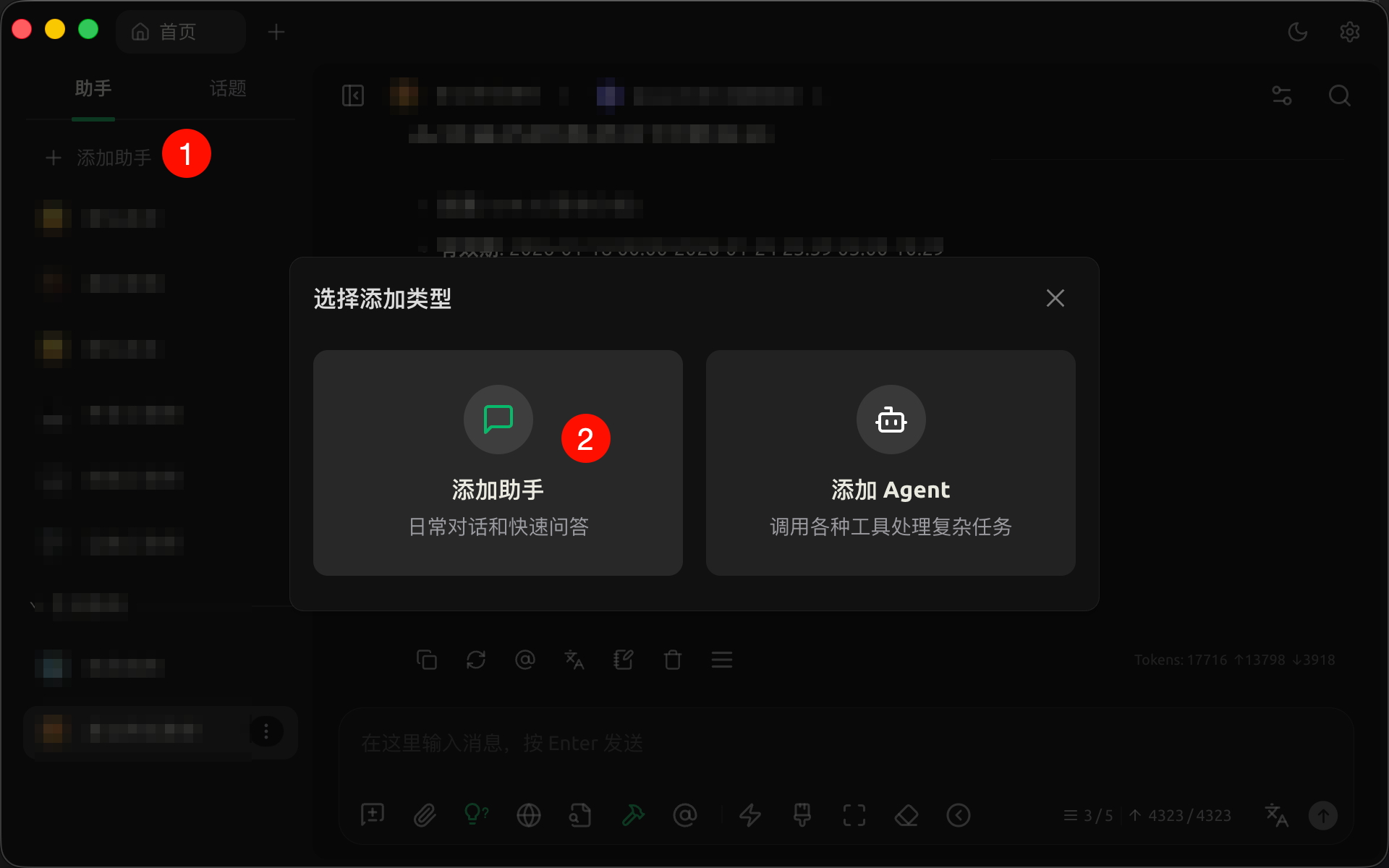
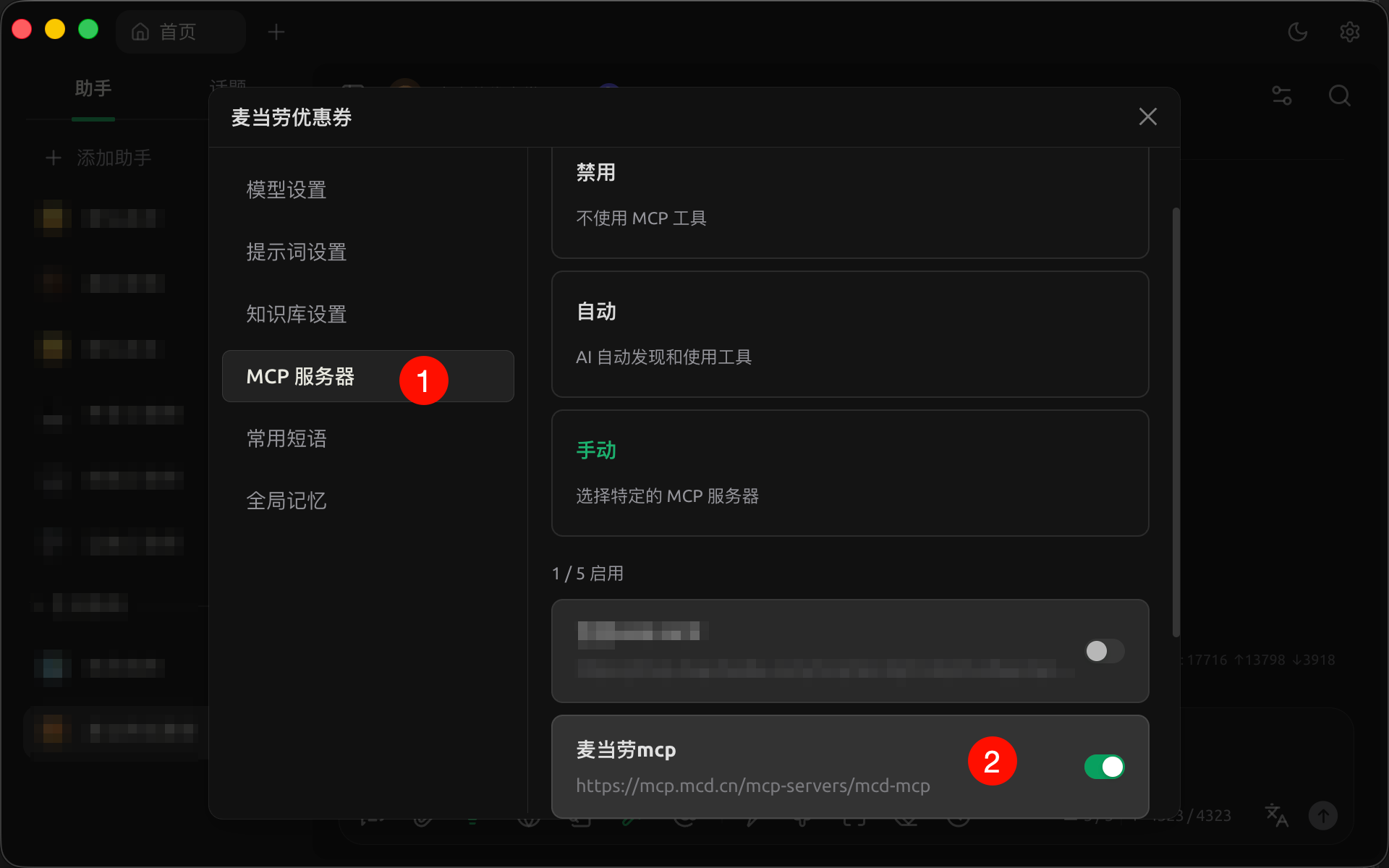
在助手设置中,进行以下配置:
- 模型设置:选择 CherryAI 提供的免费模型
QWEN3-8B - MCP 服务器:手动指定刚才添加的
麦当劳mcp
添加常用短语
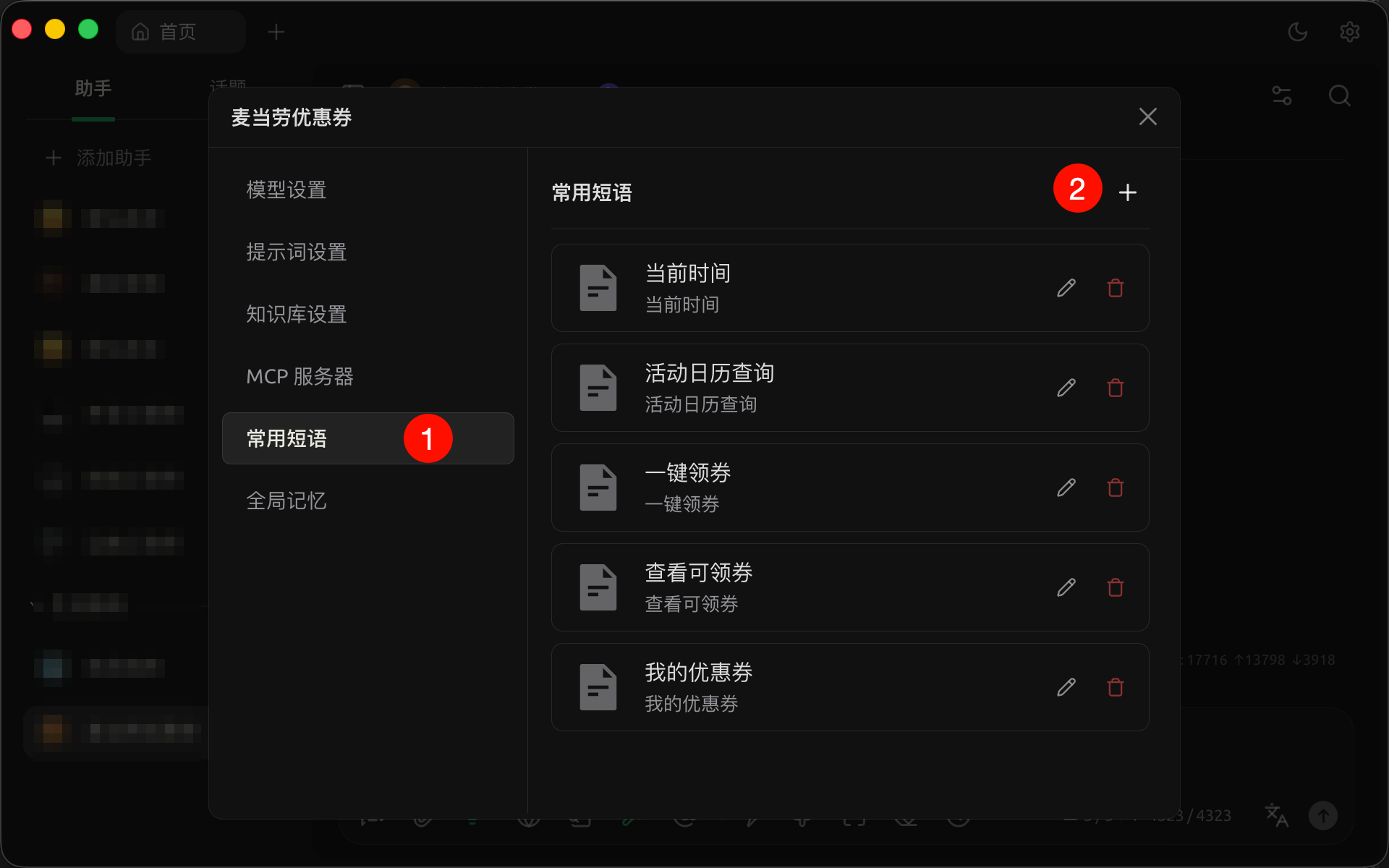
建议在 常用短语 中添加 MCP 的常用功能,这样以后使用时可以避免重复输入。对于这个简单的 MCP,标题和内容可以保持一致。
效果展示
完成以上配置后,你就可以通过自然语言与麦当劳 MCP 交互了。具体效果可以参考下面的演示视频:
通过简单的几步配置,就能让 AI 工具集成实际的服务能力,是不是很实用?
更新日志
2026/1/21 15:32
查看所有更新日志
9b53f-于
版权所有
版权归属: